Blog

Návod: optimalizácia VZV svojpomocne s twinzo

Ako začať s riadením VZV v inteligentnej výrobe

  • Tomas Vojtek

  • January 20, 2025

twinzo logistics analytics on a phone
Návod: optimalizácia VZV svojpomocne s twinzo

Ako začať s riadením VZV v inteligentnej výrobe

Prvý pilot sledovania a optimalizácie vysokozdvižných vozíkov (VZV) sme vám zjednodušili tak, aby ste ho zvládli sami. Sme presvedčení, že efektívne riadenie VZV dokáže výrazne zlepšiť logistiku a objednávanie materiálu. Podľa tohto návodu nasadíte technológiu na ploche zhruba 1 000 m² (asi 10 764 ft²) vlastnými silami.

Čo budete potrebovať:

‍

• približne 20 BLE beaconov (kúpite ich u našich odporúčaných dodávateľov TU)

• tablet alebo mobilný telefón so systémom Android

• 3 hodiny času

• rebrík (podľa prostredia ho možno ani nebudete potrebovať)

‍

1. Získajte bezplatnú licenciu na digitálne dvojča twinzo

Ak ešte nemáte aktivovanú bezplatnú skúšobnú verziu softvéru pre digitálne dvojča, aktivujte ju tlačidlom nižšie. Nezabudnite, že na nahratie potrebujete aspoň základný 3D model priestoru. Pôdorys, ktorý potrebujete v ďalších krokoch, sa vytvorí automaticky.

2. Inštalácia beaconov pre sledovanie VZV pomocou RTLS

Podľa toho, od ktorého dodávateľa beacony máte, ich bude pred použitím treba aktivovať alebo do nich vložiť batériu.

‍

Beacony sa rozmiestňujú po sledovanej ploche v pravidelnej sieti zhruba 15 m × 15 m (asi 50 ft × 50 ft). Toto pravidlo nie je povinné, no iné rozostupy ovplyvnia presnosť systému. Dávajte pozor na prekážky, steny a ťažké stroje, aby ste signál príliš netienili.

‍

V priemyselných prevádzkách odporúčame výšku inštalácie 4 m (~13 ft), v kanceláriách 2,5 m (~8 ft). Dôležitejšie než samotná výška je, aby bola všade rovnaká, preto ak si ju zvolíte, držte sa jej pri celej inštalácii.

‍

Beacony namontujte tak, aby ste sa k nim neskôr ľahko dostali pri výmene batérie. Ideálne sú magnety alebo obojstranná páska.

‍

Podrobný návod na inštaláciu nájdete TU.

‍

3. Inštalácia aplikácie pre Android

Použiť môžete ľubovoľné zariadenie s Androidom, ak spĺňa minimálne požiadavky popísané tu.

‍

Aplikácia na sledovanie polohy sa volá tConnect a stiahnete ju z našej dokumentácie TU.

‍

V obchode s aplikáciami nie je dostupná a na jej inštaláciu treba zapnúť vývojárske nastavenia. Podrobný postup nájdete TU.

‍

Pripravili sme aj inštalátor, ktorým možno cez USB nainštalovať aplikáciu na viac zariadení naraz. Inštalátor s návodom nájdete TU.

‍

Aplikácia môže bežať v dvoch režimoch:

‍

• Štandardný režim: aplikácia sa nainštaluje ako ostatné aplikácie a môže fungovať na pozadí. Niektorí výrobcovia však aplikácie na pozadí ukončujú, a ak proces na pozadí nikto nekontroluje, môže to ovplyvniť zisťovanie polohy.

• Administrátorský režim: aplikácia sa nainštaluje ako jediná na zariadení. Pri inštalácii sa zmažú všetky ostatné aplikácie a aplikáciu nemožno minimalizovať na pozadie. Tento režim používame v ostrej prevádzke, kde majú vodiči VZV zakázané používať iné aplikácie. Ak inštalujete na osobné zariadenie alebo zariadenie, ktoré denne používate, tento režim nepoužívajte.

‍

Rovnakú aplikáciu možno použiť aj v našom automatizovanom objednávacom systéme (AOS, v praxi často FGS). Viac sa dozviete TU.
‍

4. Nastavenie bariér

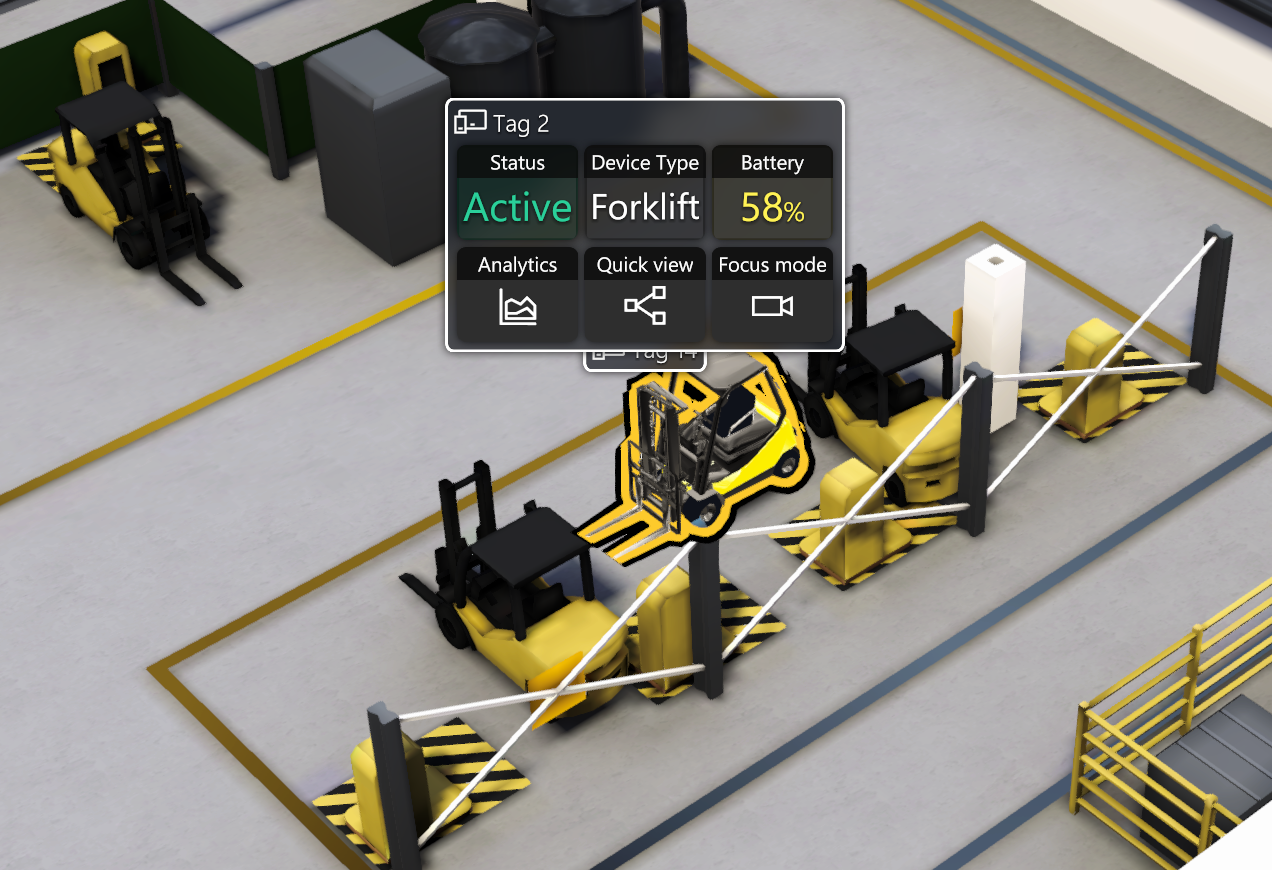
Bariéry sú softvérové obmedzenia, ktorými vytvárame koridory, kde sa VZV môže pohybovať. Podľa pôdorysu bariéry spravidla kopírujú všetky steny, ale môžu znázorňovať aj koridory a miesta, kam VZV nesmú.

‍

Bez dobre nastavených bariér nebudú výsledky analýz správne, najmä pri technológii s nízkou presnosťou.

‍

Medzi miestnosťami vždy nechajte koridory, aby systém umožnil zariadeniu správny pohyb po pôdoryse.

‍

Podrobný postup nastavenia bariér nájdete TU.

‍

Testovanie systému digitálneho dvojčaťa

Pred dokončením inštalácie všetko poriadne otestujte. Vezmite so sebou aplikáciu twinzo a sledujte, kde je zariadenie práve na mape. Pohybujte sa s ním a overte, či všetko funguje bez problémov.

‍

Ak sa vyskytnú problémy, skontrolujte nastavenia, skúste zmeniť rozmiestnenie beaconov alebo nastaviť bariéry inak.

‍

V priestoroch s prekážkami treba beacony umiestniť bližšie k sebe, v otvorených priestoroch môžu byť ďalej od seba. S pokusmi sa nebojte, prípadne sa obráťte na odborníka vo vašom okolí.

‍

You might also be interested in:

Návod: naskenujte model pomocou iPhonu

Návod: naskenujte model pomocou iPhonu

Na najnovších iPhonoch a iPadoch viete rýchlo vytvoriť LiDAR skeny okolia alebo predmetov. Podľa našich skúseností sa najlepšie výsledky dosahujú pri skenoch do približne 300 m² (asi 3 229 ft²), pretože sa so skenom lepšie pracuje a je presnejší.

Ako naskenovať závod

Ako naskenovať závod

Fotogrametria a skenovanie LiDARom (Light Detection and Ranging) úplne zmenili spôsob, akým zachytávame reálny svet a tvoríme z neho 3D modely. Využívajú sa od architektúry a stavebníctva až po archeológiu a hry.

Landscape mode is not supported, please rotate your device.

By clicking “Accept”, you agree to the storing of cookies on your device to enhance site navigation, analyze site usage, and assist in our marketing efforts. View our Privacy Policy for more information.